Plantillas Personalizadas para Catálogos y Flujos
La plataforma permite diseñar plantillas PDF personalizadas para mostrar los resultados de consultas individuales (catálogos) o de flujos.
Este diseñador permite usar un archivo PDF como base, colocar campos dinámicos y definir cómo se imprimen los datos.
Acceso al Diseñador de Plantillas
En la tarjeta (card) de cualquier catálogo o flujo, encontrarás la opción:
Diseñar plantilla PDF
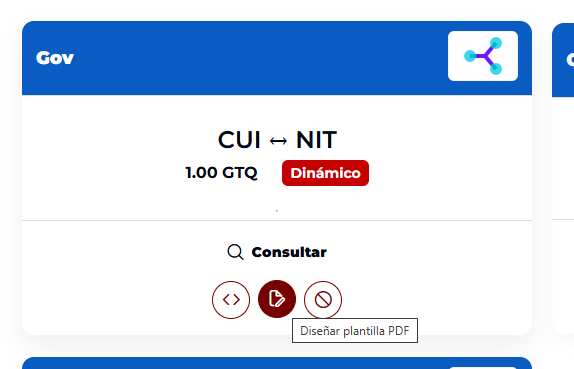
Haz clic para abrir el editor.
Estructura del Diseñador
El diseñador se divide en tres columnas principales:
1. Lado Izquierdo — Campos Disponibles
Aquí se muestran todos los campos del JSON que devuelve la consulta o el flujo.
- Campos de la respuesta principal
- Campos anidados
- Grupos de información
- Listas y estructuras repetibles
Estos son los elementos que podrás mapear sobre la plantilla.
2. Centro — Vista de la Plantilla
Aquí se muestra el PDF base, ya sea:
- La plantilla por defecto
o - El PDF que tú cargues como diseño personalizado
Puedes seleccionar áreas y colocar los campos donde deban imprimirse.
3. Lado Derecho — Configuración Actual
Se muestra:
- Lista de campos ya mapeados
- Coordenadas y tamaño de cada campo
- Propiedades del campo
- Opciones de ajuste
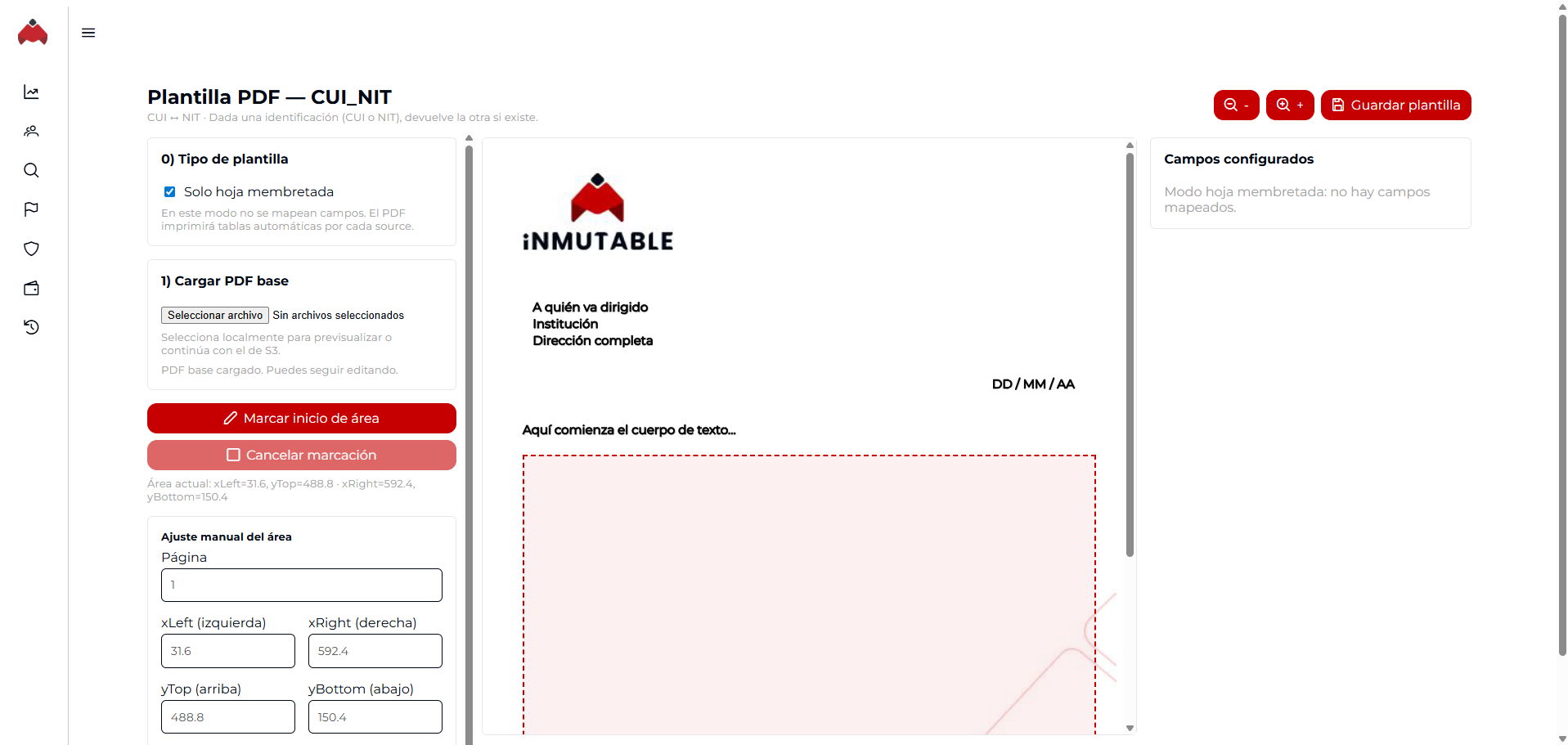
Cargar un PDF Base
En la parte superior encontrarás la opción:
Cargar base PDF
Esta función permite subir tu propio documento que servirá como plantilla.
Puedes subir archivos para:
- Constancias
- Formularios
- Certificados
- Reportes corporativos
- Plantillas empresariales
Modo “Hoja membretada”
El diseñador incluye una opción especial:
Hoja membretada
Si activas esta opción:
- El sistema solo imprimirá los datos dentro de un área rectangular que tú definas.
- La información se imprimirá en formato de tabla automática, usando los valores del JSON.
- El resto de la hoja funciona como un membrete (logo, encabezado, marcas de agua, etc.).
- Ideal para documentos que solo requieren un diseño simple con encabezado fijo.
Este modo es perfecto cuando no necesitas colocar cada campo manualmente.
Modo Avanzado — Diseño Completo
Si deseas crear reportes más elaborados:
- Desactiva el modo hoja membretada
- Carga el archivo PDF base
- Mapea los campos manualmente
¿Cómo mapear campos?
- Selecciona un campo en la lista de la izquierda
- Haz clic en la posición del PDF donde deseas que se imprima
- El campo se agregará visualmente
- Puedes moverlo, ajustar tamaño, o repetirlo cuantas veces necesites
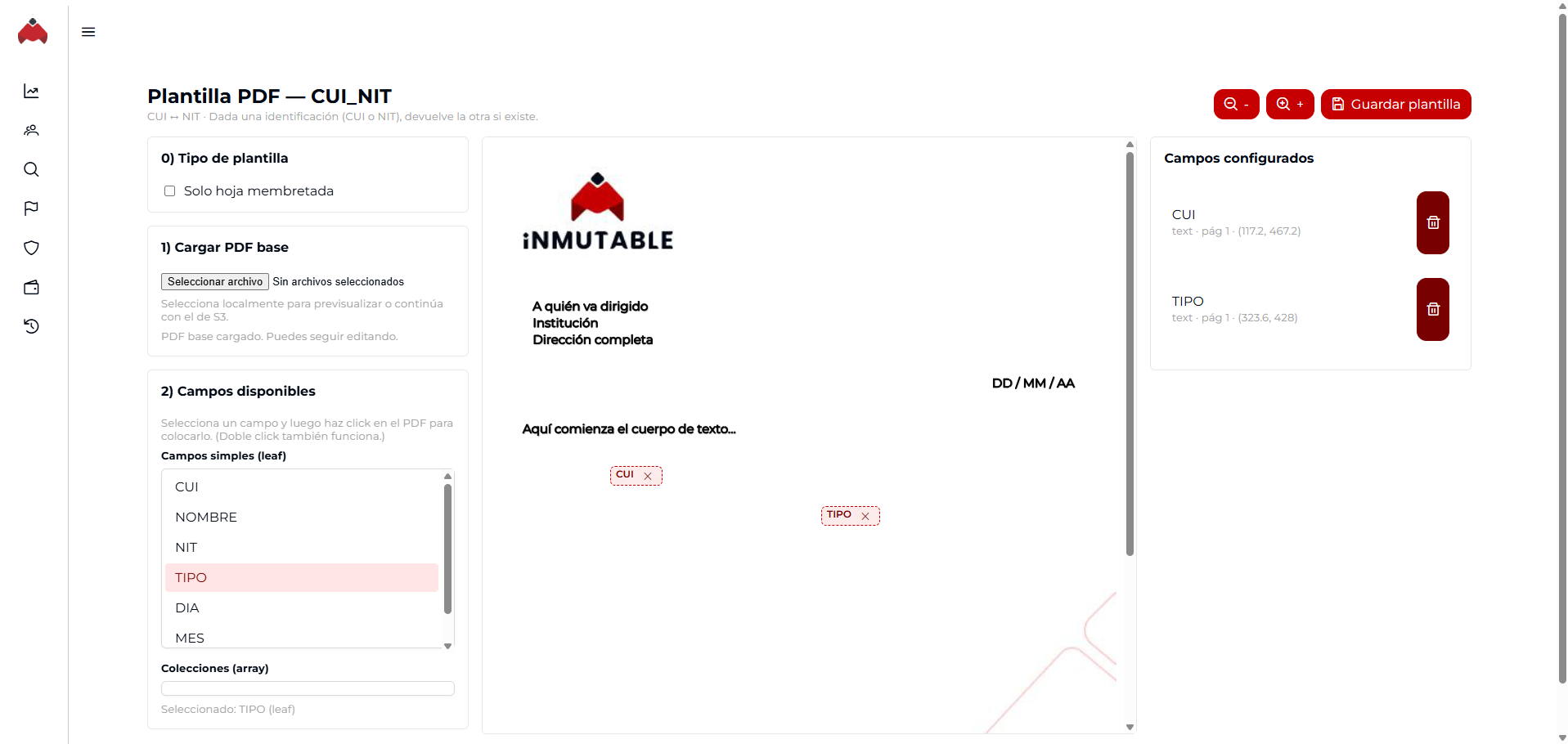
Este modo permite:
- Colocar texto en cualquier parte del PDF
- Usar tablas, encabezados y pies
- Repetir campos en distintas zonas
- Integrar bloques de información más complejos
Exportación Final
Una vez configurada la plantilla:
- Al realizar una consulta
- O al ejecutar un flujo
Cuando hagas clic en Exportar PDF, el sistema utilizará la plantilla personalizada que configuraste.
La plantilla aplica tanto para:
- Catálogos individuales
- Flujos con múltiples fuentes
Notas importantes
- Cada catálogo o flujo puede tener su propia plantilla personalizada.
- Puedes repetir un campo varias veces dentro del PDF.
- Si usas hoja membretada, el contenido se agrupa automáticamente en tabla.
- Para diseños avanzados, coloca los campos manualmente sin activar hoja membretada.
- Las plantillas personalizadas aplican también cuando se ejecuta un flujo vía API y se genera el PDF desde la plataforma.