Flujos de Consulta
Los flujos de consulta permiten unir varias fuentes (catálogos) en un solo proceso secuencial. Esta funcionalidad es ideal para ejecutar múltiples consultas relacionadas usando un mismo identificador y centralizar los resultados en una sola respuesta.
Acceso al módulo de Flujos
Para crear o gestionar flujos:
- En el menú lateral, ve a Consultas.
- Haz clic en Flujos.
- Selecciona Listar para ver todos los flujos ya configurados.
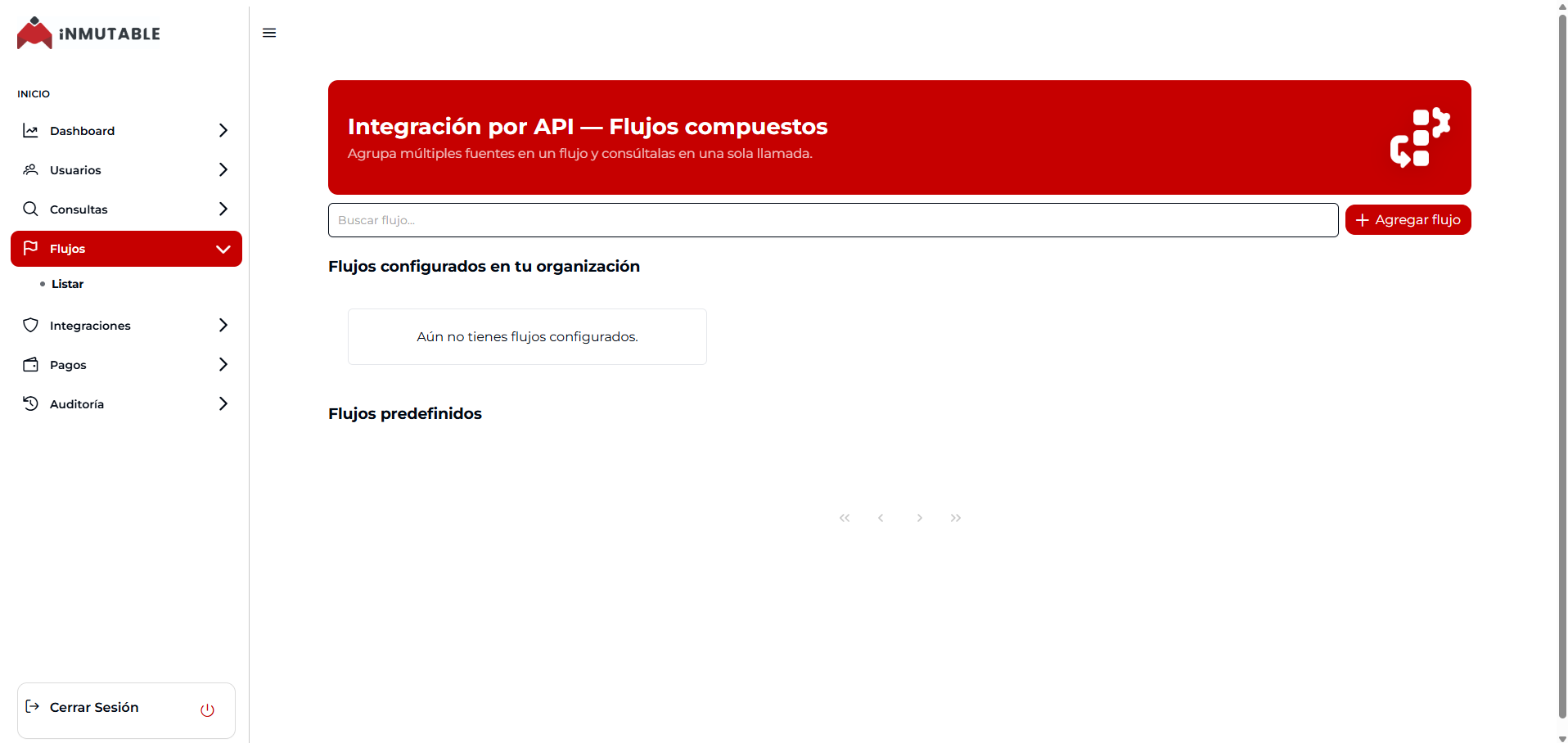
En la parte superior verás un botón para crear un nuevo flujo.
Crear un nuevo flujo
-
Haz clic en Agregar nuevo flujo.
-
Ingresa los datos básicos:
- Nombre del flujo
- Descripción
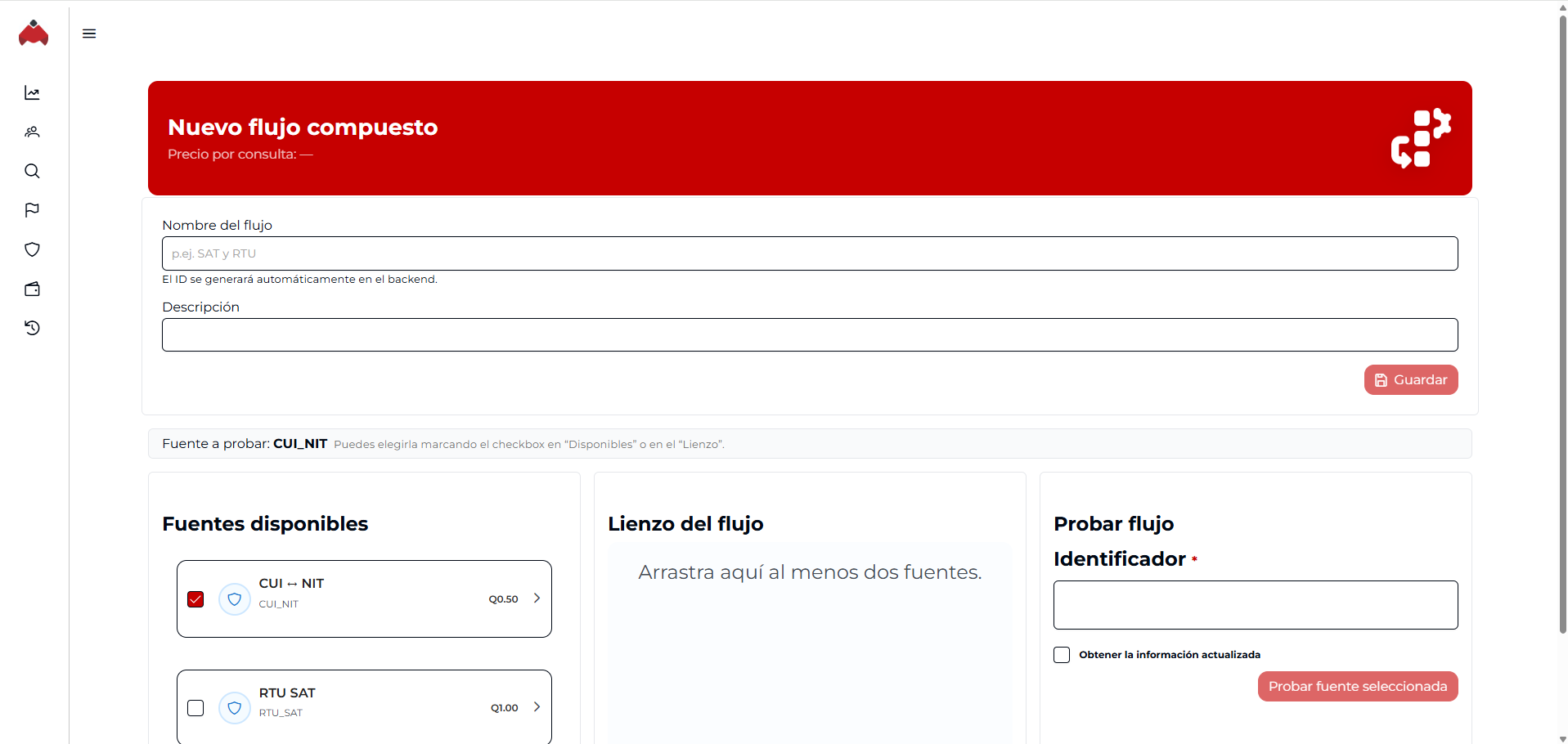
Seleccionar fuentes para el flujo
En la pantalla de diseño encontrarás:
Fuentes disponibles (lado izquierdo)
Aquí se muestran todos los catálogos que pueden usarse dentro del flujo.
Lienzo principal del flujo (centro)
Arrastra una fuente desde el panel izquierdo hacia el lienzo para agregarla como parte del flujo.
Las fuentes se ejecutarán en el mismo orden en el que las coloques.
Puedes agregar tantas fuentes como necesites.
Probador del flujo (lado derecho)
El probador permite realizar pruebas del flujo antes de crearlo formalmente.
- Ingresa un identificador (según lo que pidan las fuentes del flujo).
- Ejecuta la prueba.
- Se mostrará la estructura de respuesta esperada según el backend.
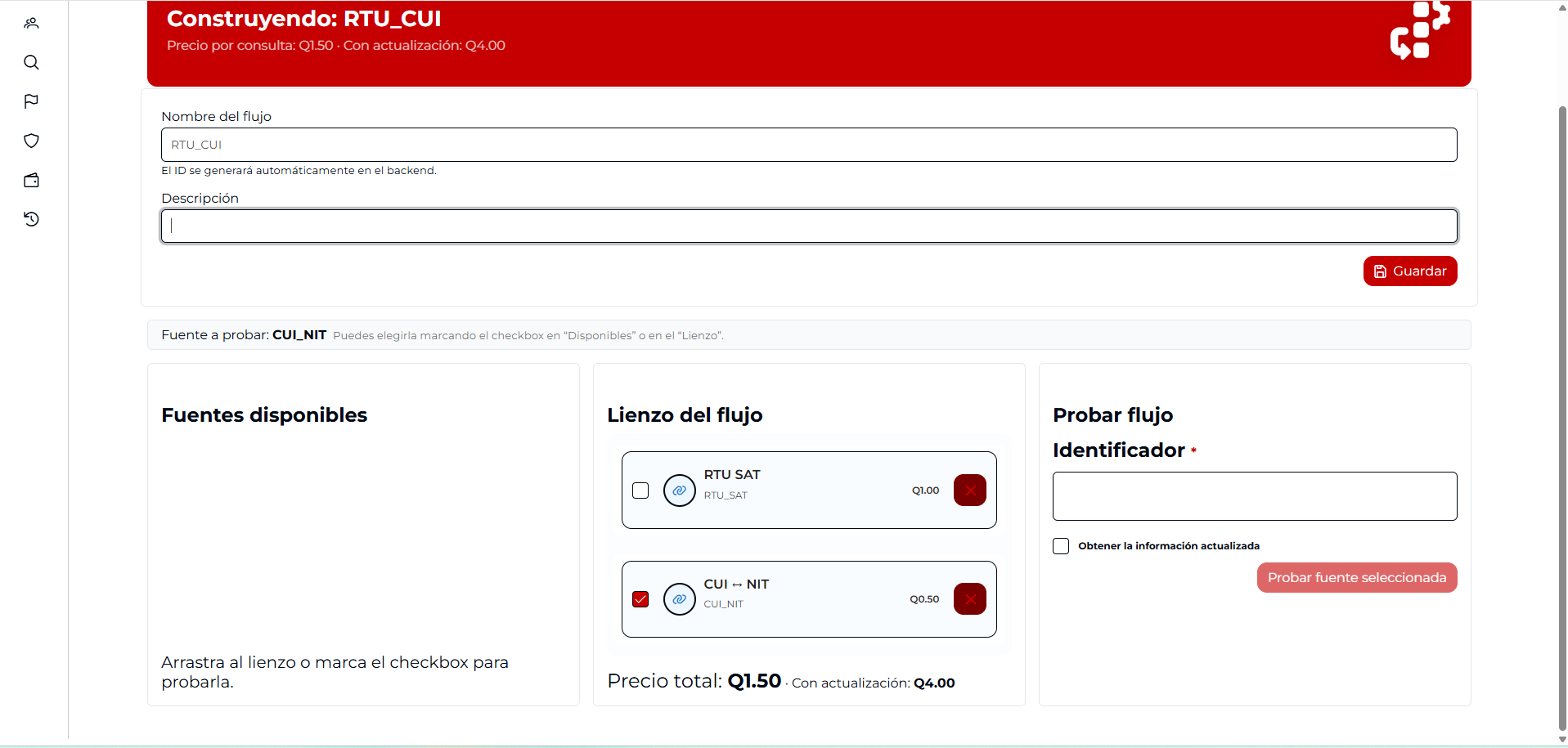
Esto permite validar que todas las fuentes agregadas funcionen correctamente.
Precio total del flujo
En la parte inferior del editor aparecerá automáticamente:
- Costo total del flujo = suma de los precios de todas las fuentes utilizadas.
Si necesitas un precio personalizado, puedes solicitarlo escribiendo a:
Crear el flujo
Cuando estés satisfecho con el diseño:
- Haz clic en Crear flujo.
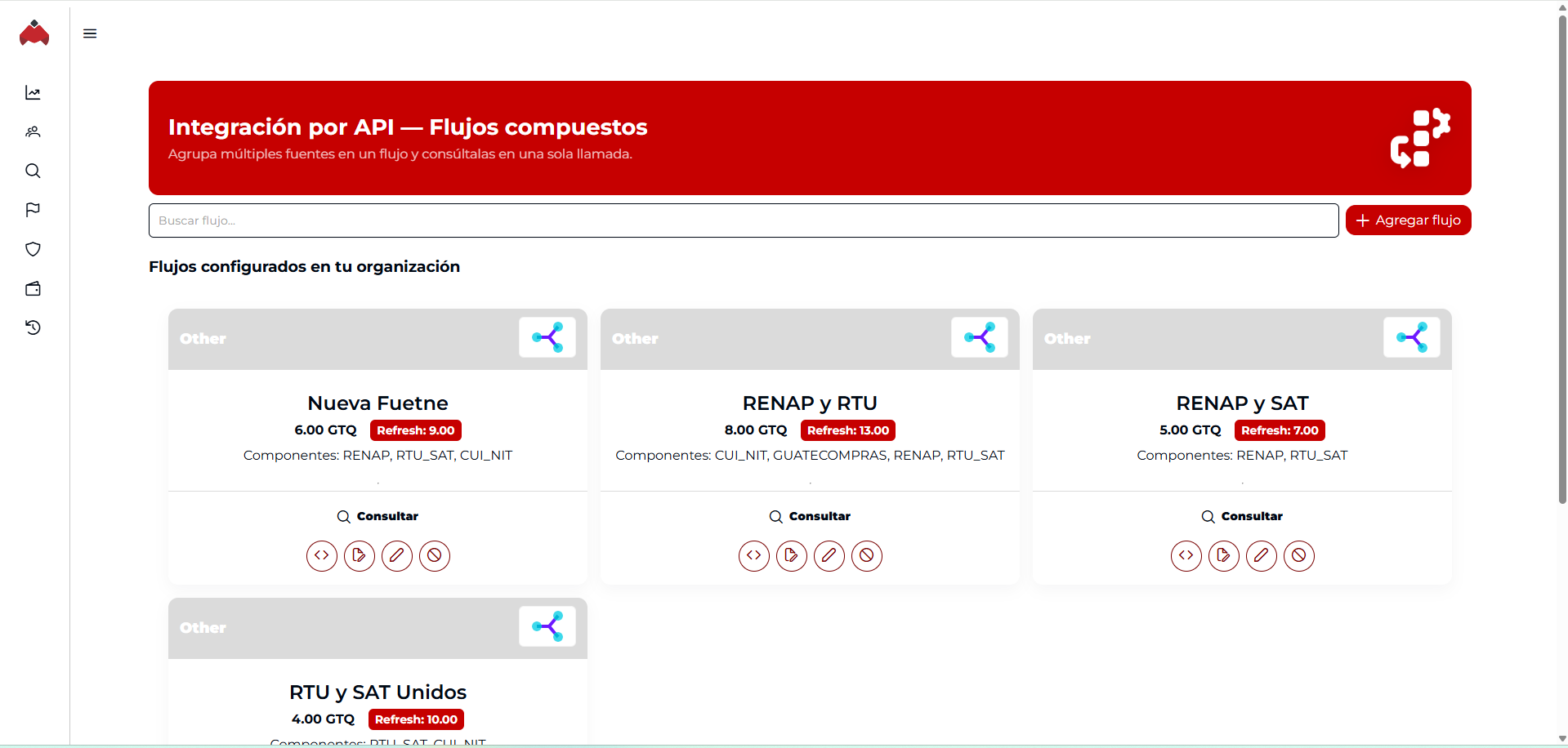
- El flujo aparecerá en el listado superior de flujos configurados.
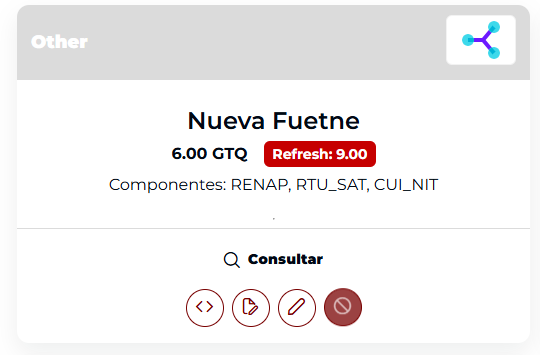
Consultar un flujo
Desde el listado de flujos:
- Haz clic en Consultar.
- Se abrirá un formulario similar al de una fuente individual.
- Ingresa el identificador o parámetros necesarios.
- Ejecuta la consulta.
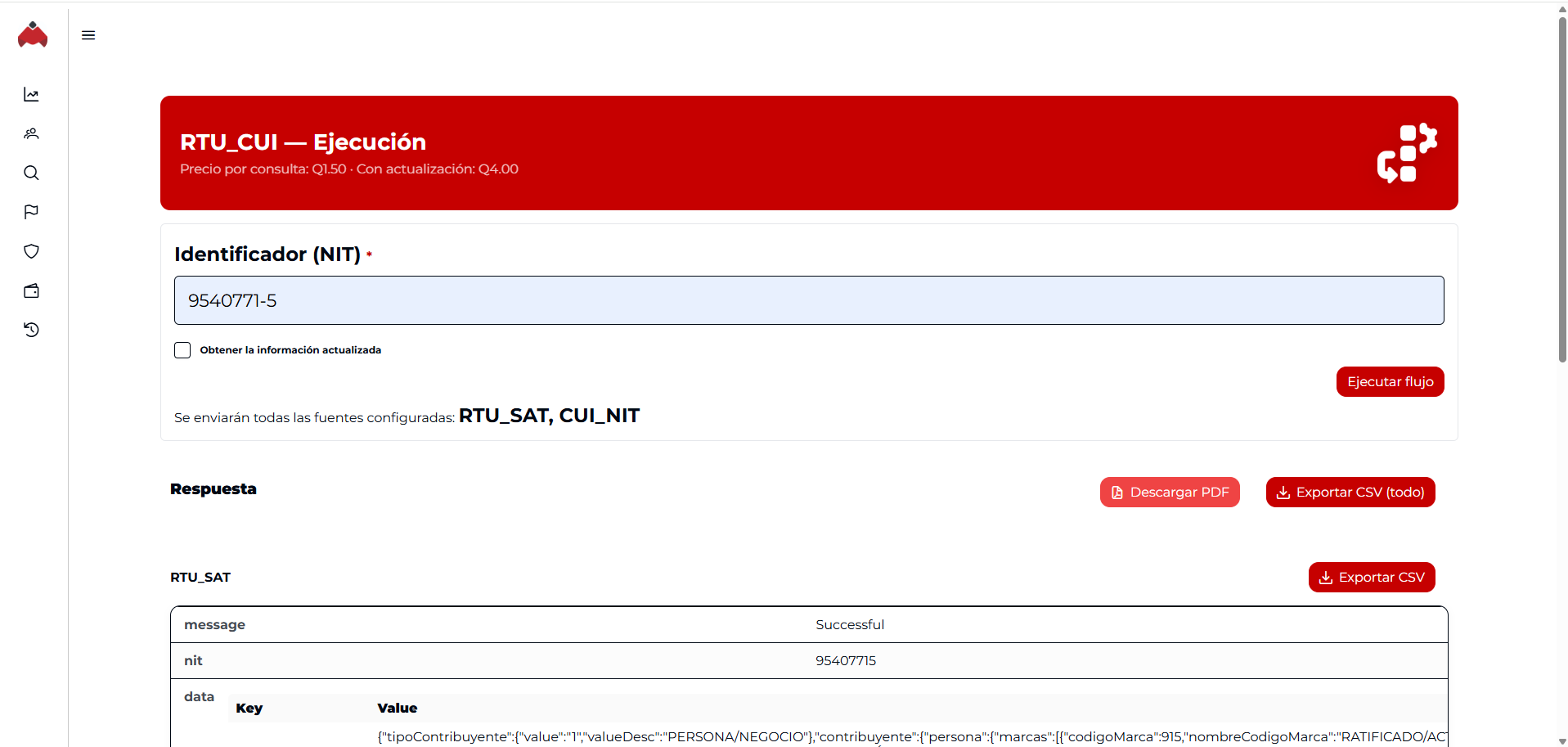
El resultado incluirá todas las respuestas de las fuentes del flujo en una sola estructura.
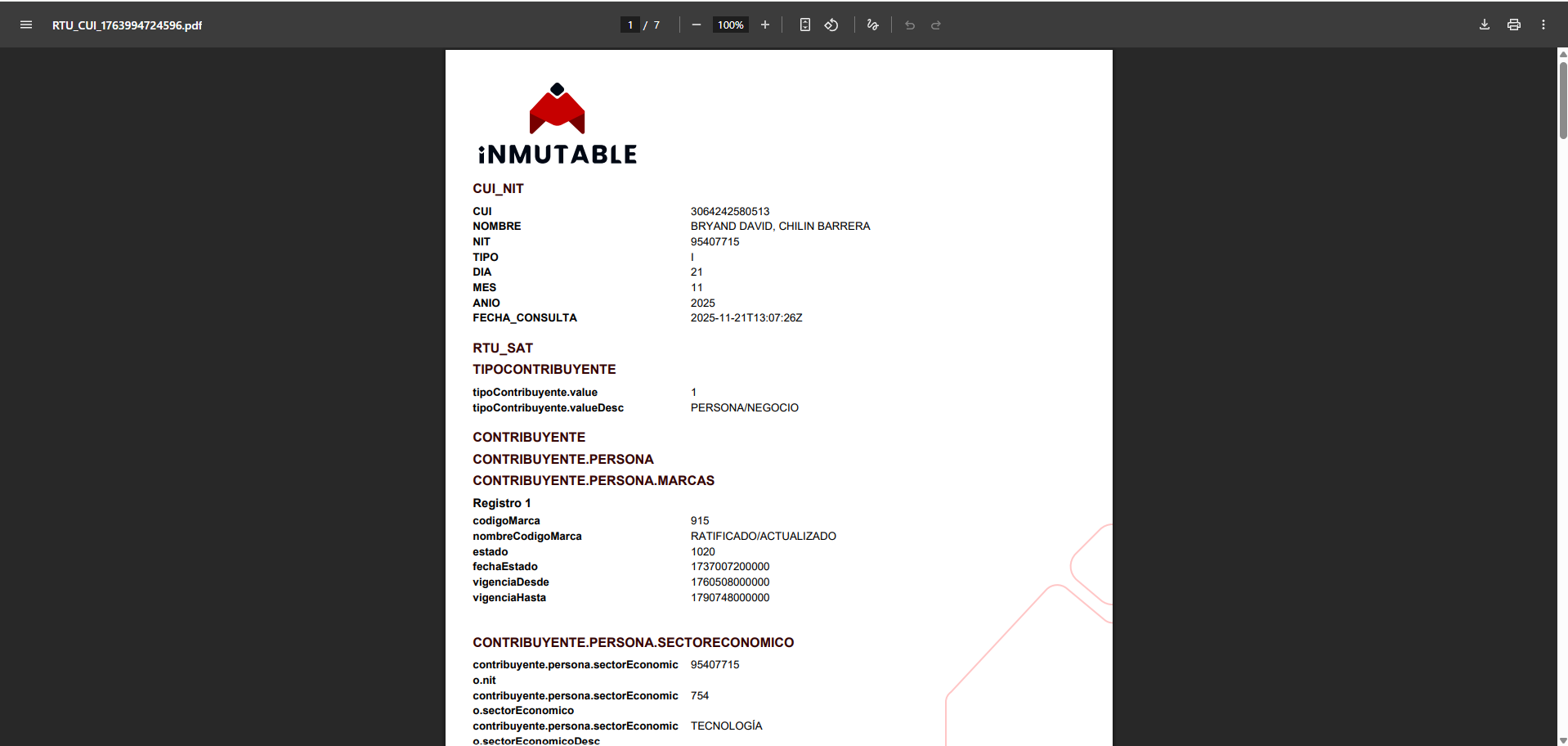
Exportar resultados a PDF o CSV
Después de ejecutar un flujo, podrás exportar el resultado:
- PDF: con posibilidad de usar plantillas personalizadas.
- CSV: para análisis estructurado.
Integración vía API
Para integrar el flujo desde sistemas externos:
- Haz clic en Integrar por API.
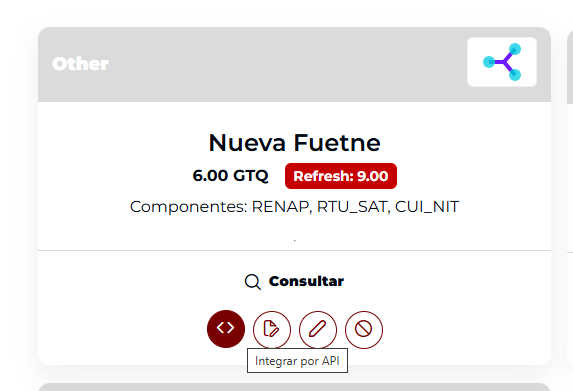
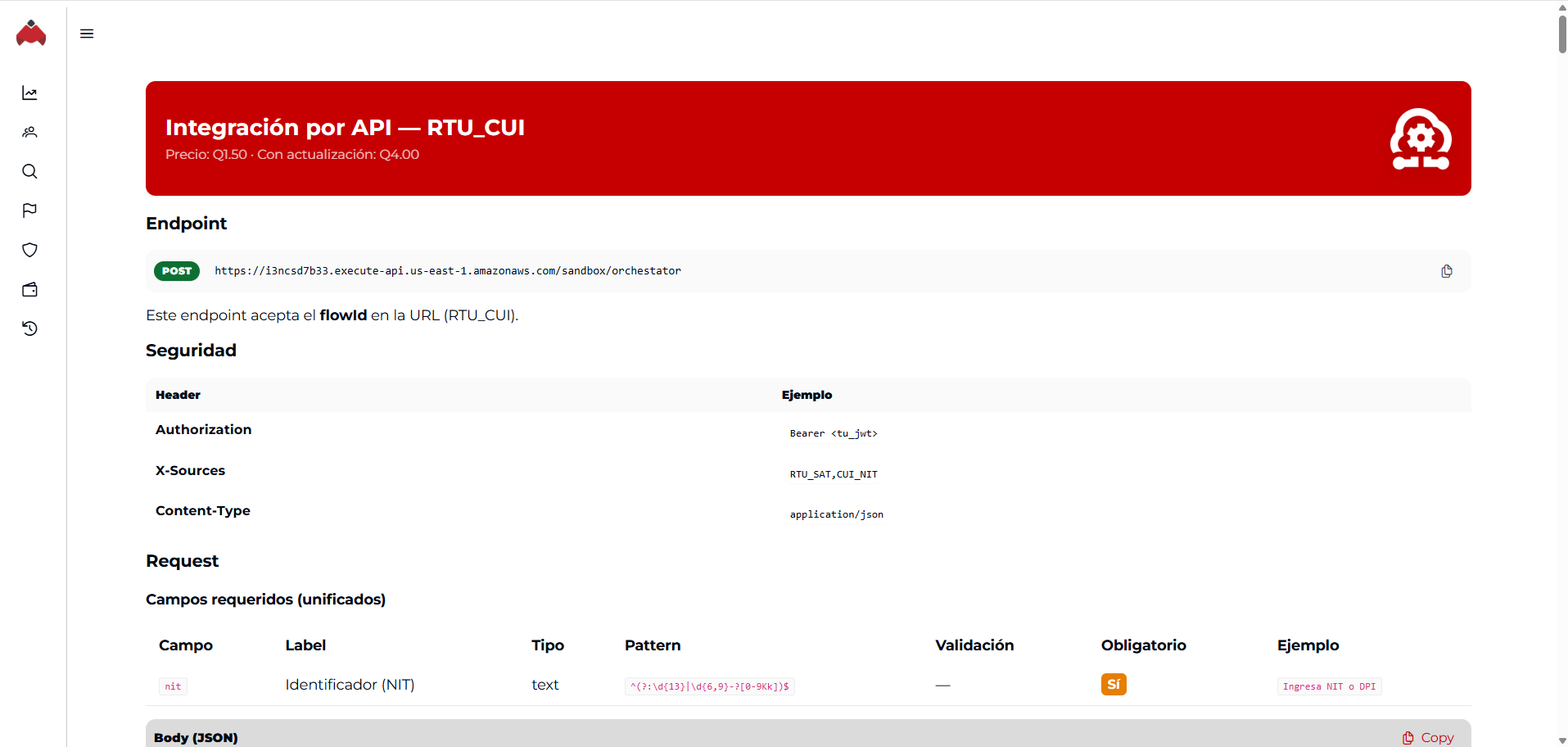
Se abrirá documentación detallada con:
- Cómo autenticarse.
- Request necesario para ejecutar el flujo.
- Ejemplos de payload.
- Estructura del response esperada.
- Manejo de seguridad y tokens.
Bloquear y habilitar flujos
Dentro de la administración, existe la opción de bloquear flujos temporalmente.
Un flujo bloqueado no puede ser consultado por usuarios de plataforma.
Puede volver a habilitarse en cualquier momento.
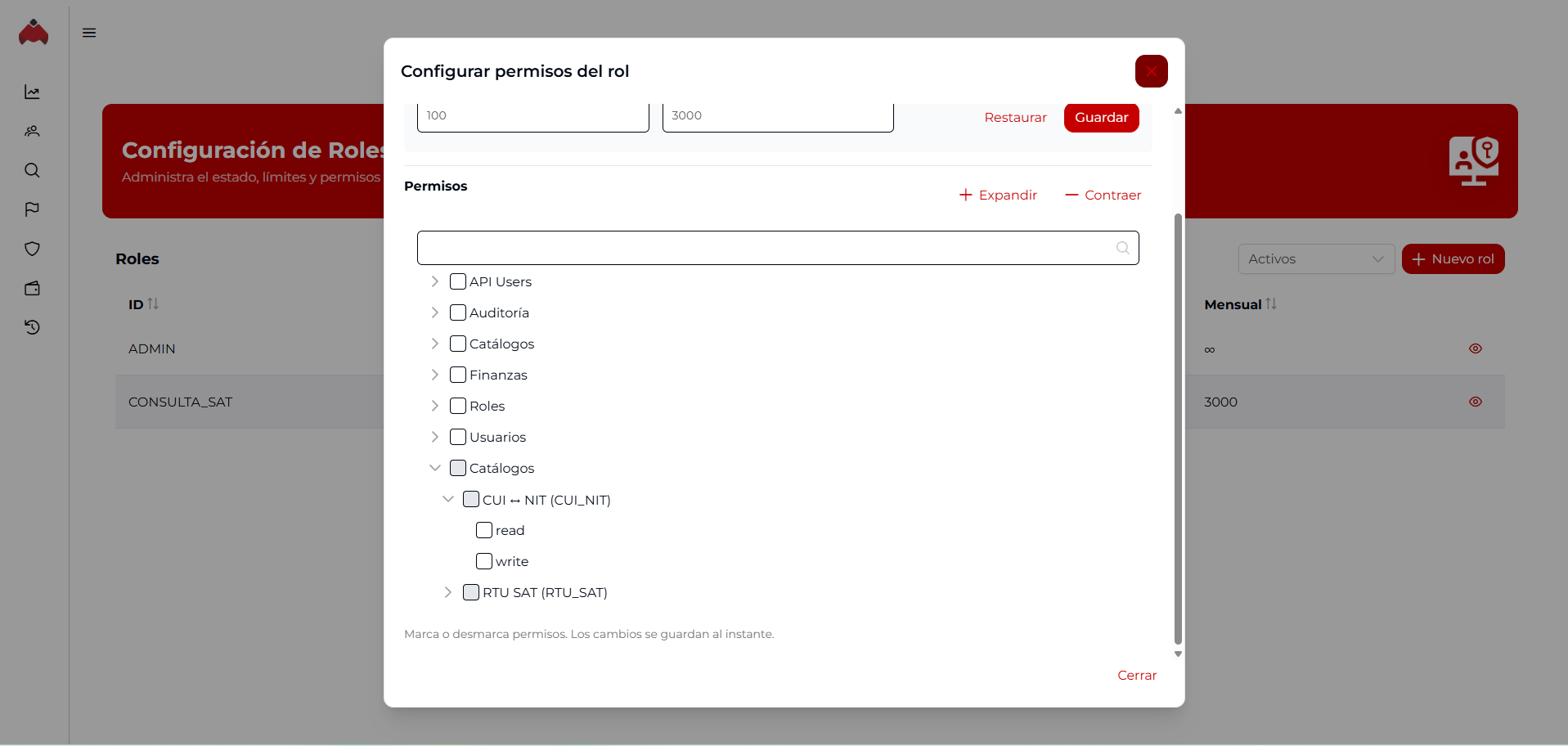
Asignación de permisos al rol
Tal como sucede con los catálogos, crear un flujo no otorga acceso automático.
Debes:
- Ir a Usuarios → Roles.
- Seleccionar el rol.
- En la sección de flujos habilitados, marcar:
- Lectura
- Escritura (si aplica)
- Guardar cambios.
⚠️ Si el usuario ya había iniciado sesión, debe reautenticarse para refrescar los permisos.
Notas importantes
- Los flujos ejecutan las fuentes en el orden en que fueron agregadas.
- Pueden usarse para combinar múltiples fuentes en una sola consulta.
- Requieren configuración de permisos de rol igual que los catálogos.
- Se pueden probar antes de crearlos con el probador integrado.
- Son compatibles con integración vía API.
- Se pueden exportar a PDF y CSV con plantillas personalizadas.