Catálogos y Fuentes de Consulta
Los catálogos representan las fuentes de información habilitadas para consulta dentro de la plataforma. Desde este módulo puedes:
- Ver qué catálogos están habilitados.
- Habilitar nuevas fuentes.
- Consultar información desde la plataforma web.
- Acceder a la documentación para integrar consultas vía API.
- Exportar resultados a PDF o CSV.
Acceso al módulo de Catálogos
Para ingresar:
- En el menú lateral, ve a Consultas.
- Haz clic en Listar.
Vista de catálogos y fuentes disponibles
Al entrar encontrarás dos secciones:
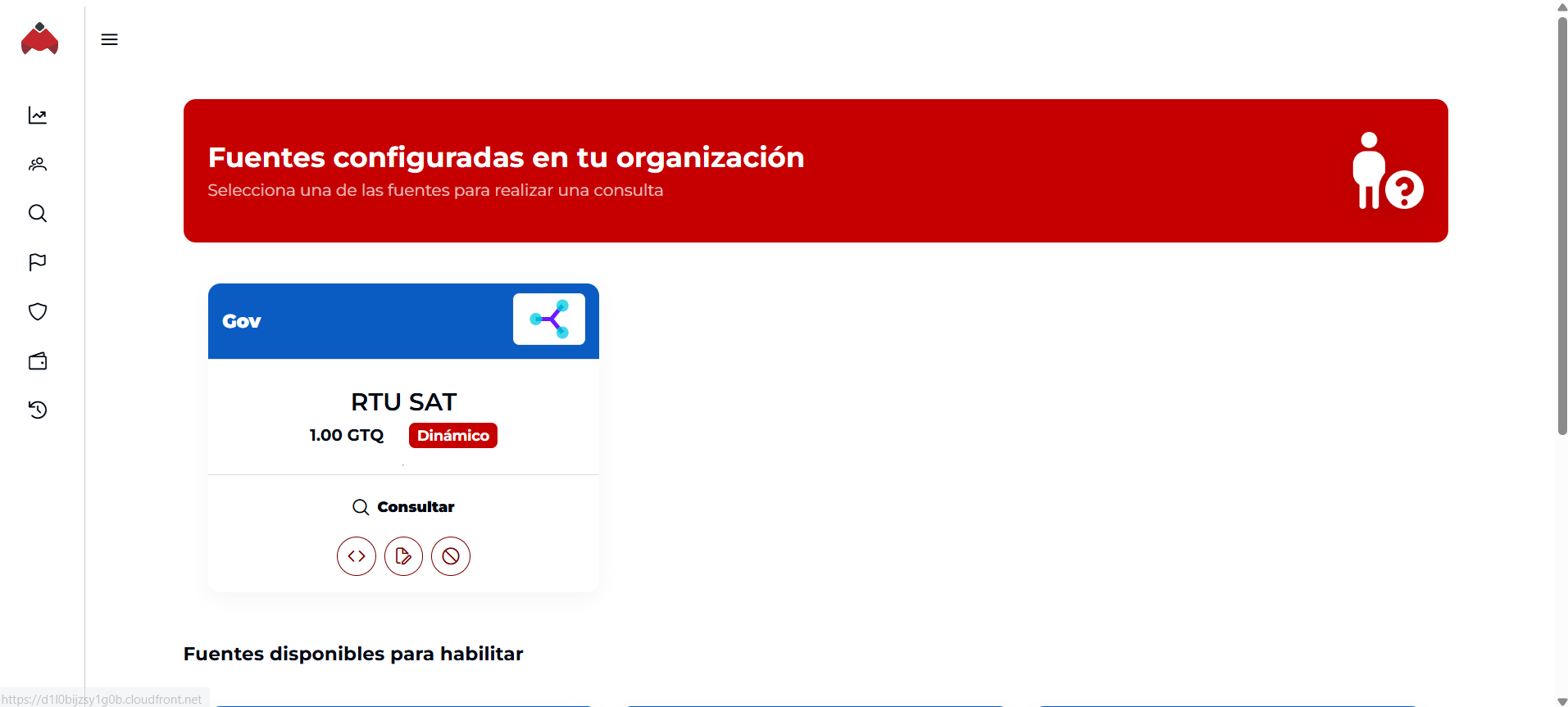
Catálogos habilitados (parte superior)
Aquí aparecen todos los catálogos ya activos y listos para consulta.
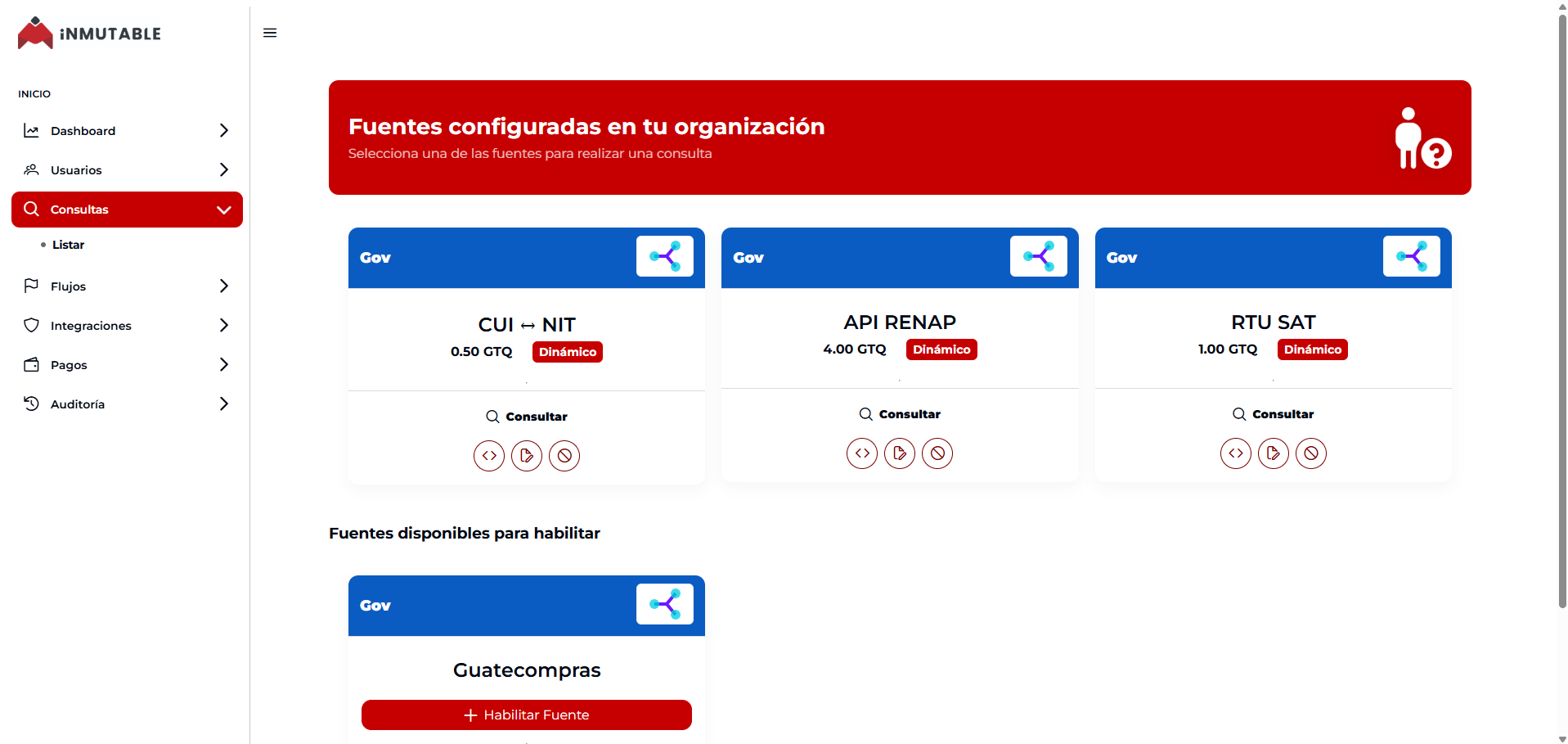
Fuentes disponibles para habilitar (parte inferior)
Aquí aparecen las fuentes que aún no están activas pero pueden ser habilitadas.
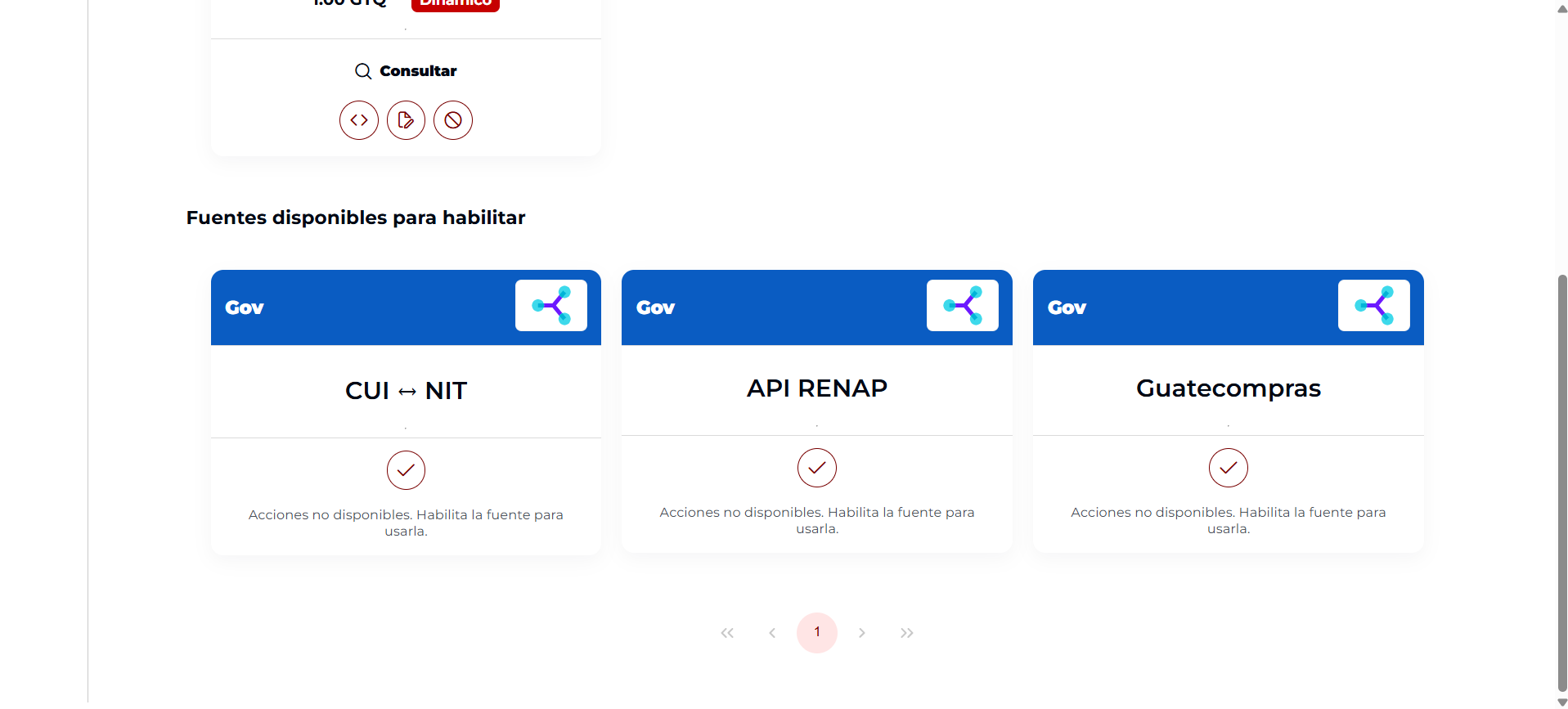
Habilitar un nuevo catálogo
Para habilitar una fuente nueva:
- Ubica la fuente en la sección inferior.
- Haz clic en Habilitar fuente.
Aparecerá un detalle con:
- Información que devuelve el catálogo
- Precio por consulta
- Precio por obtener información actualizada
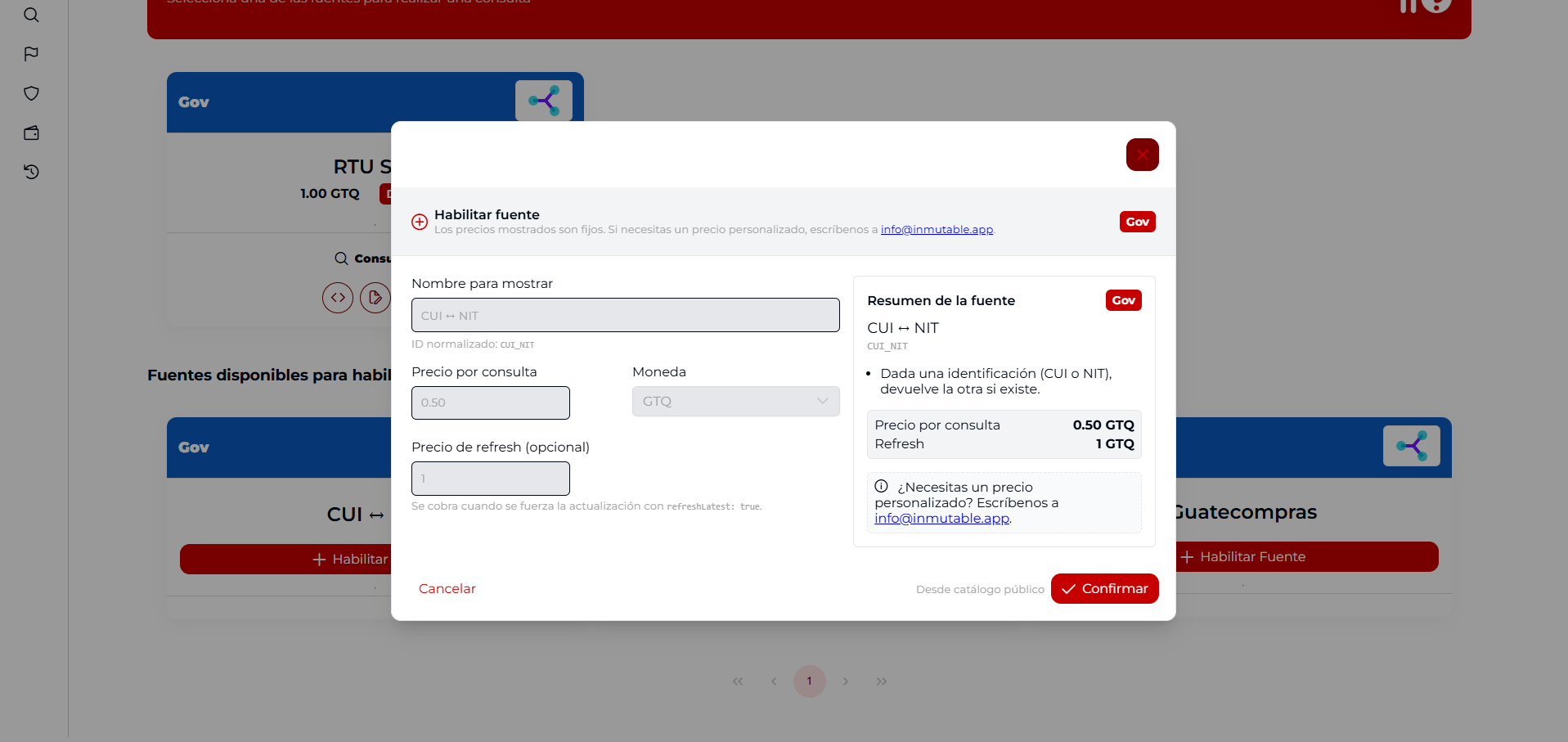
Si necesitas solicitar un precio actualizado, debes escribir al correo:
- Haz clic en Confirmar.
Con esto, el catálogo quedará habilitado y aparecerán las opciones de consulta y de integración.
Asignar permisos al rol
Después de habilitar un catálogo, el primer paso obligatorio es asignar permisos a los roles.
- Ve al menú Usuarios.
- Entra a Roles.
- Selecciona el rol que tendrá permiso para consultar el catálogo.
- En el listado inferior de catálogos habilitados, asigna:
- Permiso de lectura
- Permiso de escritura (si aplica)
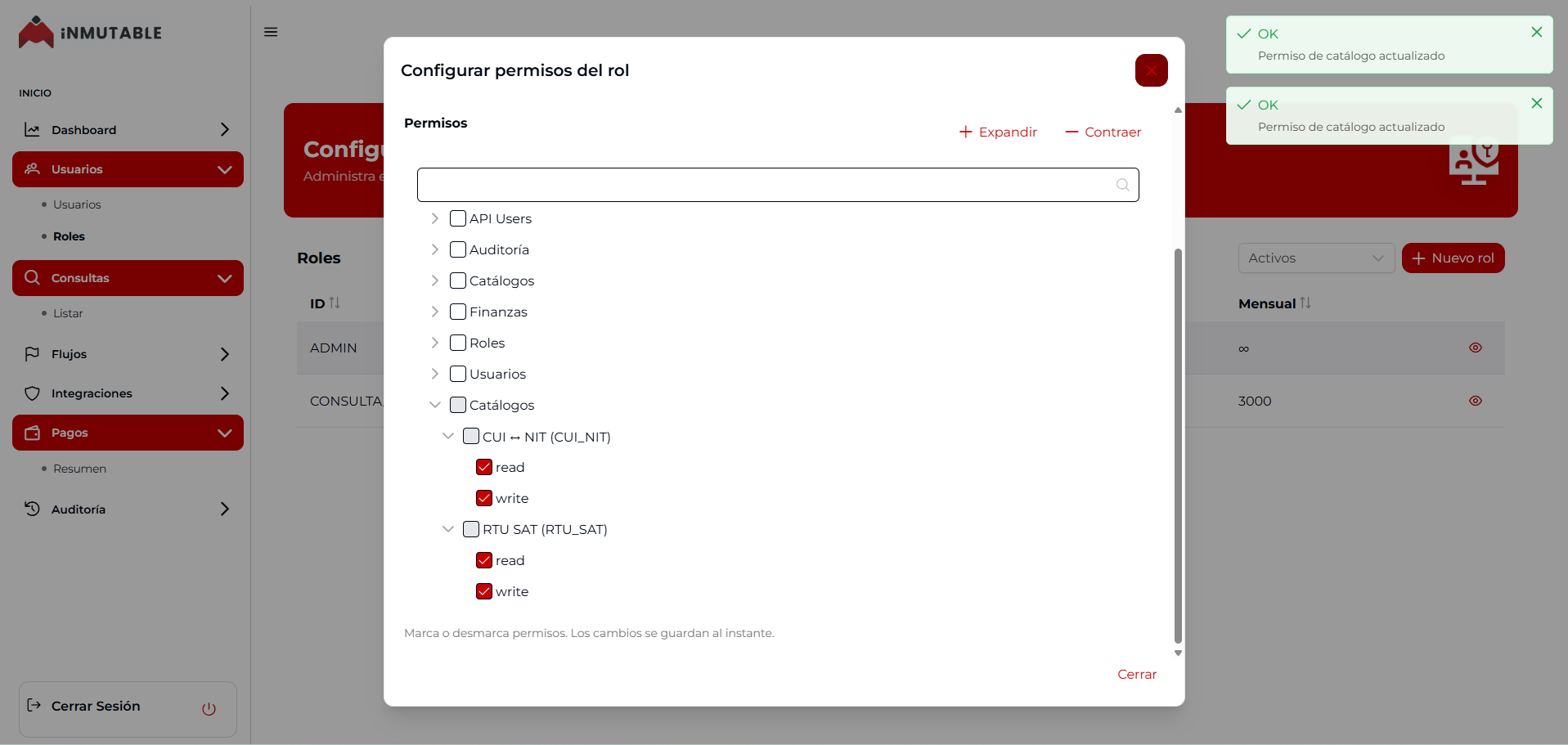
⚠️ Si el usuario ya estaba autenticado, debe cerrar sesión y volver a iniciar sesión para refrescar permisos.
Consultar un catálogo desde la plataforma web
Para hacer una consulta:
- En el catálogo habilitado, haz clic en Consultar.
- Se abrirá un formulario donde debes ingresar:
- Identificador o parámetros necesarios de búsqueda
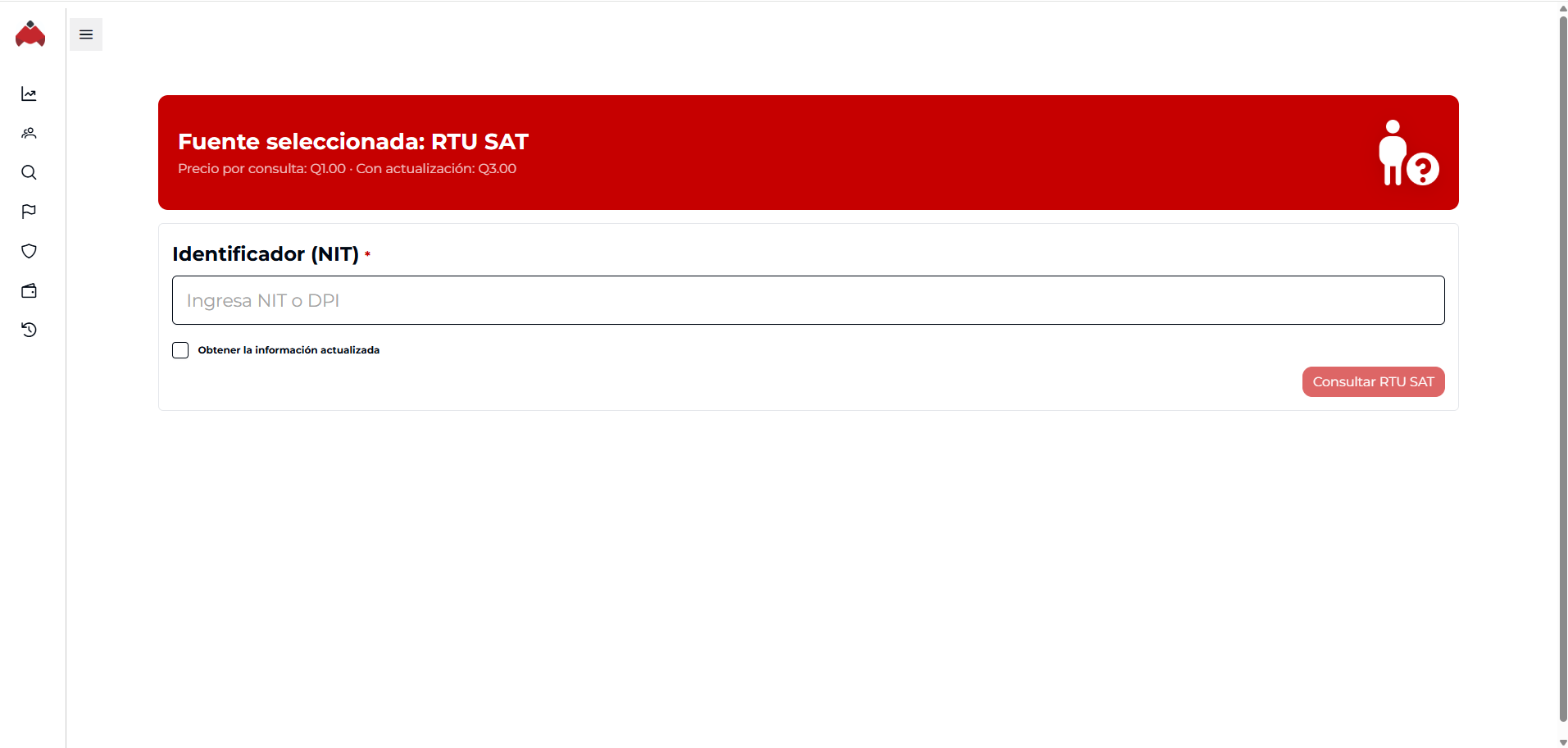
- Opcionalmente puedes activar el checkbox: Obtener información actualizada
Esto forzará consultar nuevamente la fuente externa.
- Haz clic en Consultar.
Validación de fecha de consulta
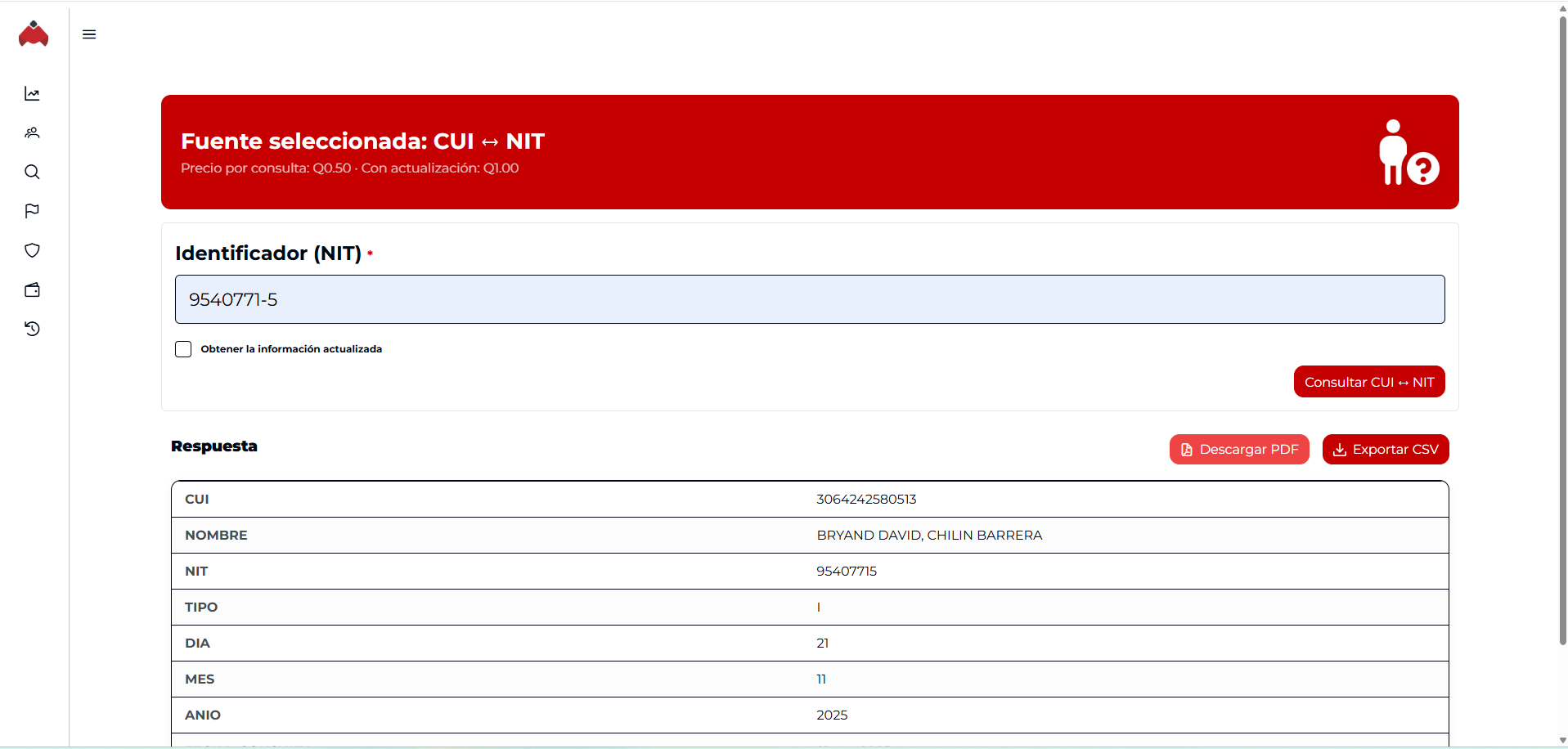
Cuando obtienes información actualizada, la respuesta incluirá un campo como:
- Fecha de consulta
Esto indica cuándo se consultó la fuente, y te permite decidir si necesitas ejecutar nuevamente para obtener datos más recientes.
Integración vía API
Para consultar el catálogo desde otros sistemas:
- Haz clic en Integrar por API.
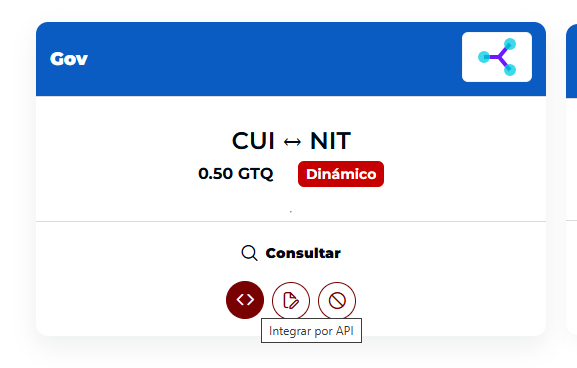
Se abrirá la documentación con:
- Cómo autenticarse
- Cómo consultar esta fuente desde sistemas externos
- Seguridad y manejo de tokens
- Precios por consulta
- Ejemplos de request/response
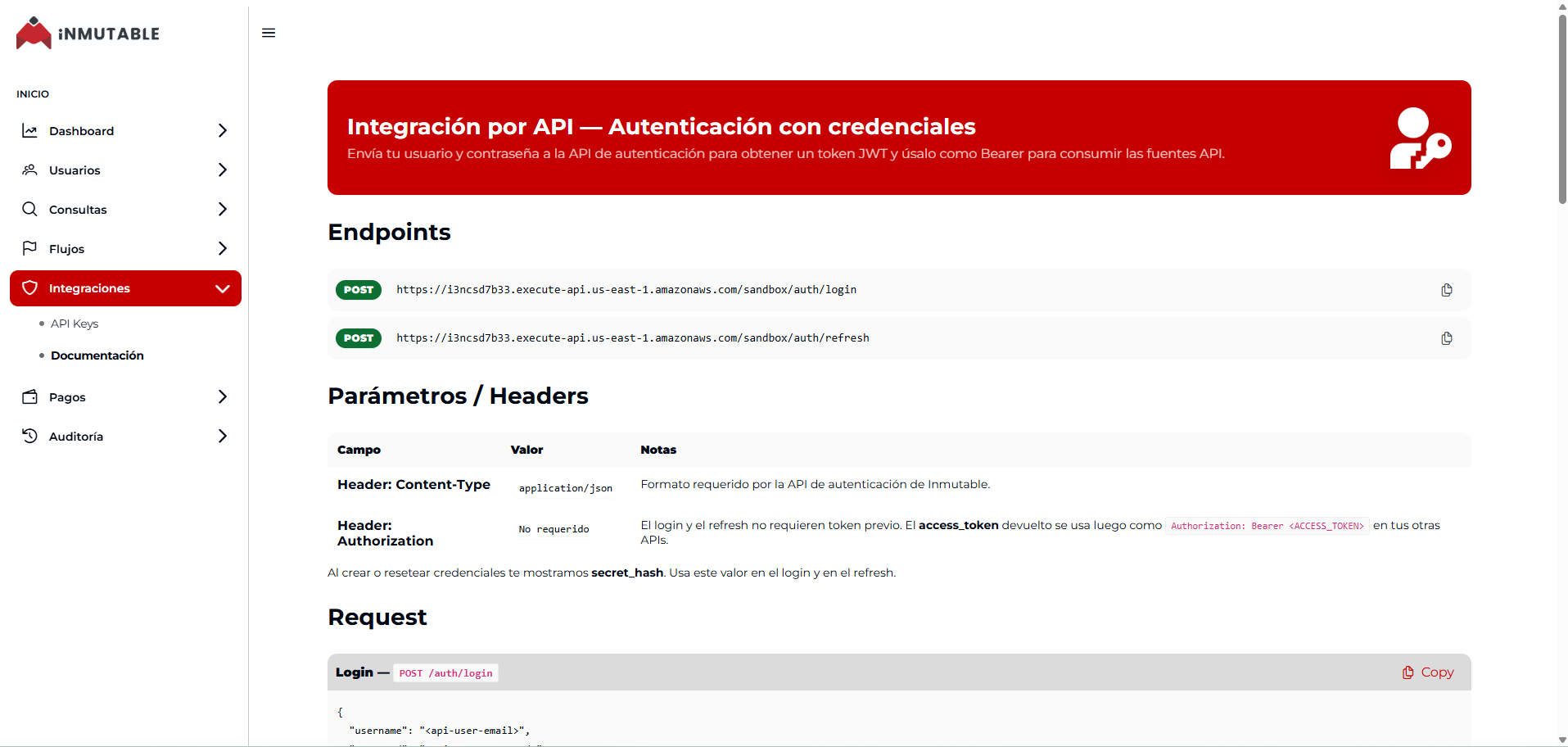
Para usar los catálogos vía API es necesario contar con un usuario tipo API, como se explicó en secciones anteriores.
Exportar resultados
Después de realizar una consulta, puedes exportar la información a:
- CSV
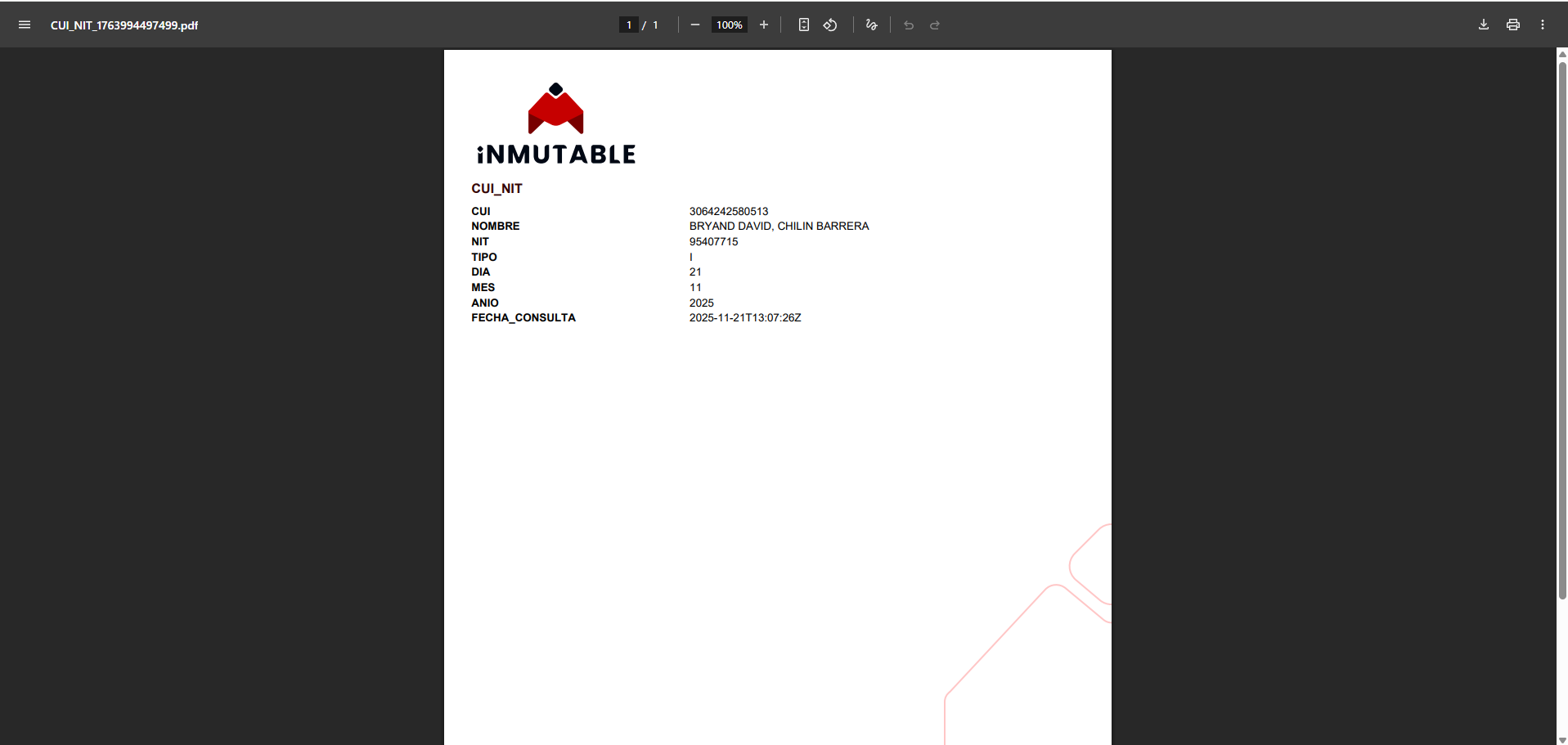
En las siguientes secciones se explica cómo configurar plantillas personalizadas para estas exportaciones.
Notas importantes
- Habilitar catálogo no da acceso automático: siempre debes asignar permisos al rol.
- Los permisos nuevos solo se reflejan tras reautenticación del usuario.
- La opción de información actualizada tiene un costo distinto si la fuente lo define.
- Las integraciones API requieren usuario API y rol con permisos habilitados.